帮助中心
简体中文
English (United States)
日本語
帮助中心
简体中文
English (United States)
日本語
KOOV 帮助中心
操作步骤指南
核心主板和KOOV应用程序的连接
确认核心主板是否被电脑正确识别(macOS)
用USB数据线将核心主板和电脑连接。
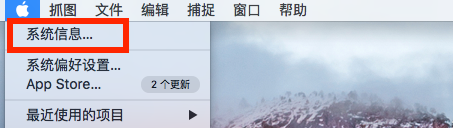
在桌面上,按住option键不放,点击左上角的Apple图标,选择“系统信息”。
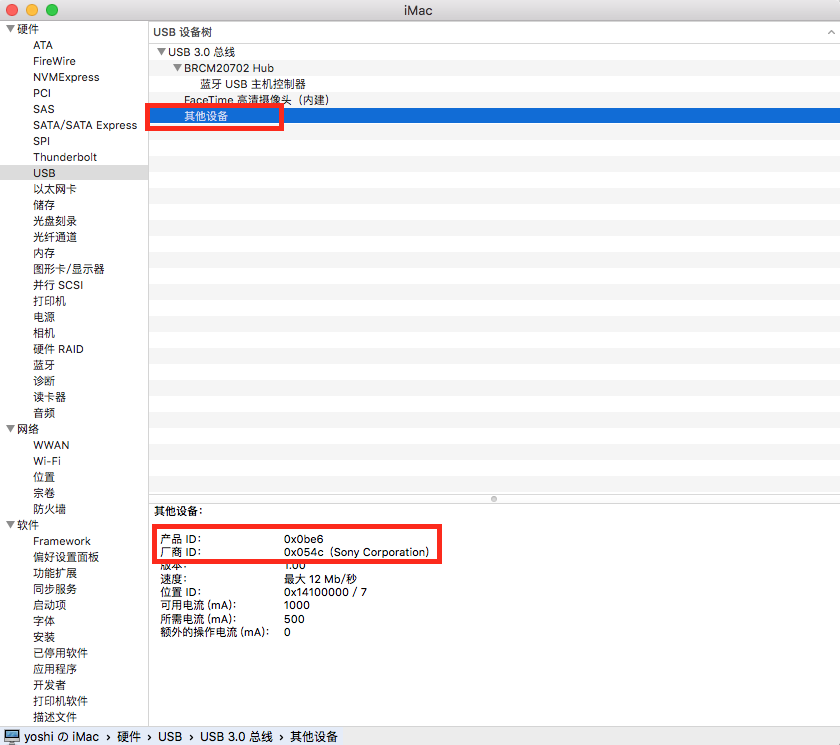
点击"USB",然后选择“其他设备”。其中如有厂商ID是“Sony Corporation”的即表示被正确识别。
这篇文章有帮助吗?
核心主板和KOOV应用程序的连接
程序异常时的恢复方法
断开Bluetooth®(蓝牙)设备的连接,再连接(Windows10/Windows11)
核心主板的固件升级
查看认证码是否被设定
重置认证码
设定认证码
认证码的设定方法
删除已传送至核心主板的程序
编辑核心主板在Bluetooth®(蓝牙)连接时的显示名称
使用USB传送程序、使用测试模式
相关文章
确认核心主板是否被电脑正确识别
使用Bluetooth®传送程序、使用测试模式
Bluetooth®(蓝牙)设备的移除,再连接(macOS)
与核心主板连接失败
核心主板的固件升级
核心主板和KOOV应用程序的连接
客户服务
关于培训机构、学校中KOOV的使用, 请点击此处联系我们。
教育机构联系我们